Dokumentacja
Dowiedz się, jak w pełni wykorzystać możliwości FellScan.
Pierwsze kroki
Ankiety
Logowanie do panelu
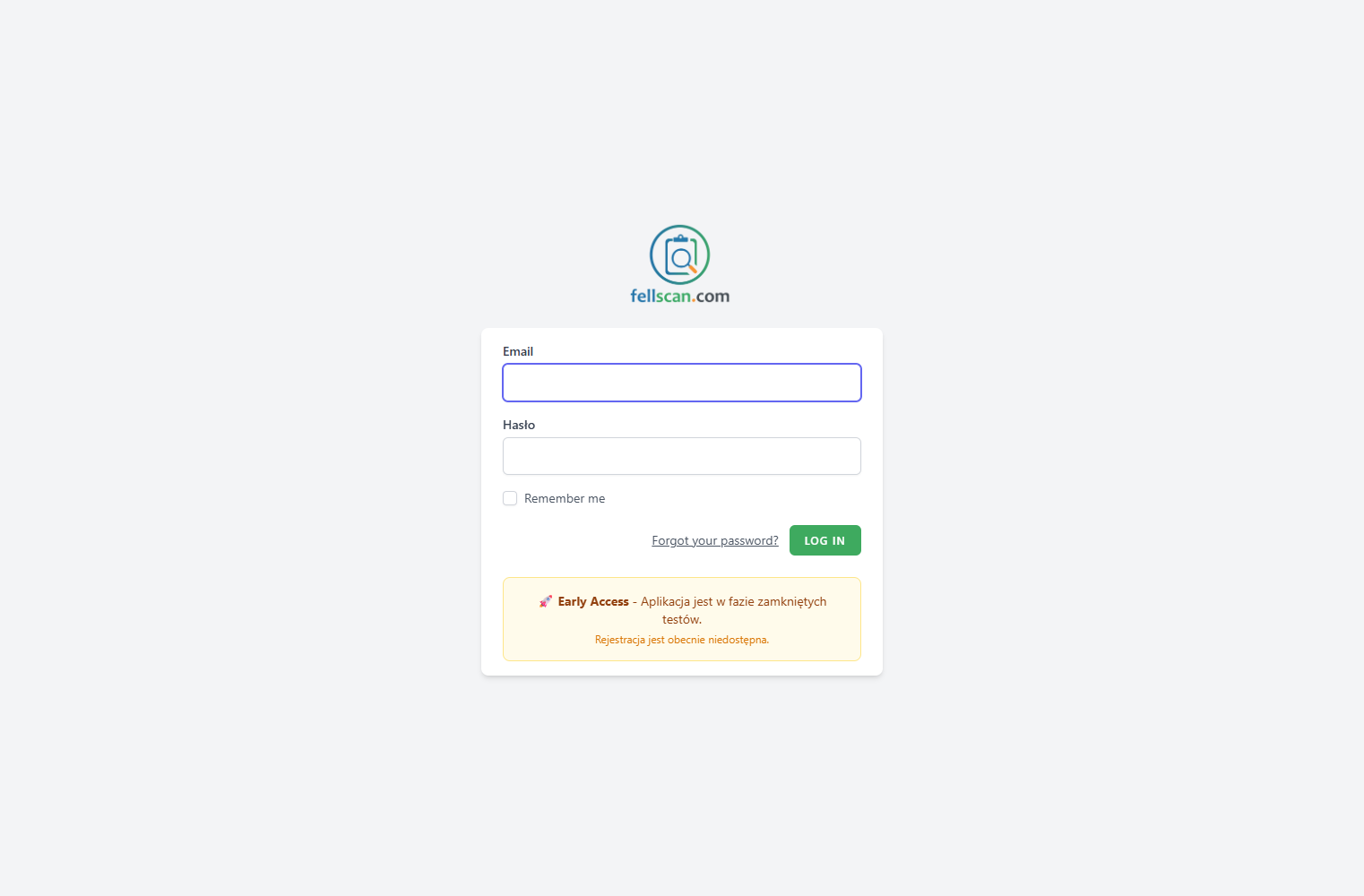
Aby zalogować się do panelu FellScan, przejdź na stronę fellscan.com i kliknij przycisk Zaloguj się w prawym górnym rogu strony.
Na stronie logowania wpisz swój adres email oraz hasło, a następnie kliknij przycisk LOG IN. Możesz również zaznaczyć opcję Remember me, aby pozostać zalogowanym na danym urządzeniu.
Jeśli nie pamiętasz hasła, skorzystaj z opcji Forgot your password? dostępnej na stronie logowania.
Panel główny
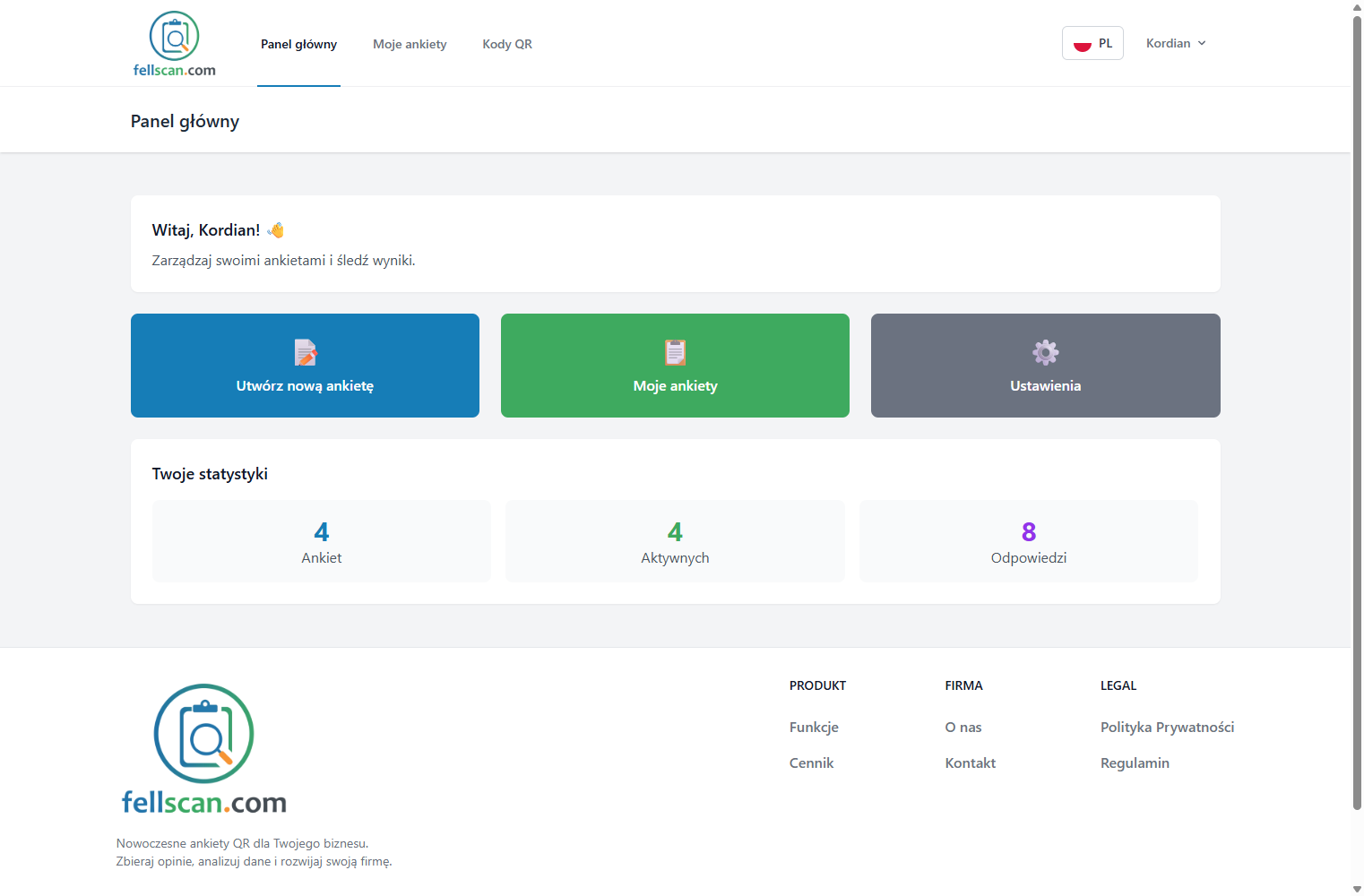
Po zalogowaniu zostaniesz przeniesiony do Panelu głównego (Dashboard). Jest to centralny punkt aplikacji, z którego możesz szybko przejść do najważniejszych funkcji.
Panel główny zawiera:
- Powitanie z imieniem użytkownika
- Trzy szybkie przyciski nawigacyjne: Utwórz nową ankietę, Moje ankiety, Ustawienia
- Blok statystyk: łączna liczba ankiet, aktywnych ankiet oraz zebranych odpowiedzi
Na górnym pasku nawigacyjnym znajdują się trzy główne sekcje: Panel główny, Moje ankiety oraz Kody QR. W prawym górnym rogu dostępne są przełącznik języka (PL/EN) oraz menu użytkownika.
Rejestracja konta
Konto zakładasz pod adresem /register. FellScan może działać w trybie Early Access — wtedy rejestracja jest czasowo wyłączona i zamiast formularza rejestracji zobaczysz stronę zapisu na listę oczekujących.
Tryb standardowy
Wypełnij formularz rejestracji (imię, email, hasło), a następnie zaloguj się do panelu.
Tryb Early Access (lista oczekujących)
Zostaw adres email na liście oczekujących. Po otrzymaniu zaproszenia dostaniesz wiadomość, w której ustawisz hasło i aktywujesz dostęp do konta.
Moje ankiety
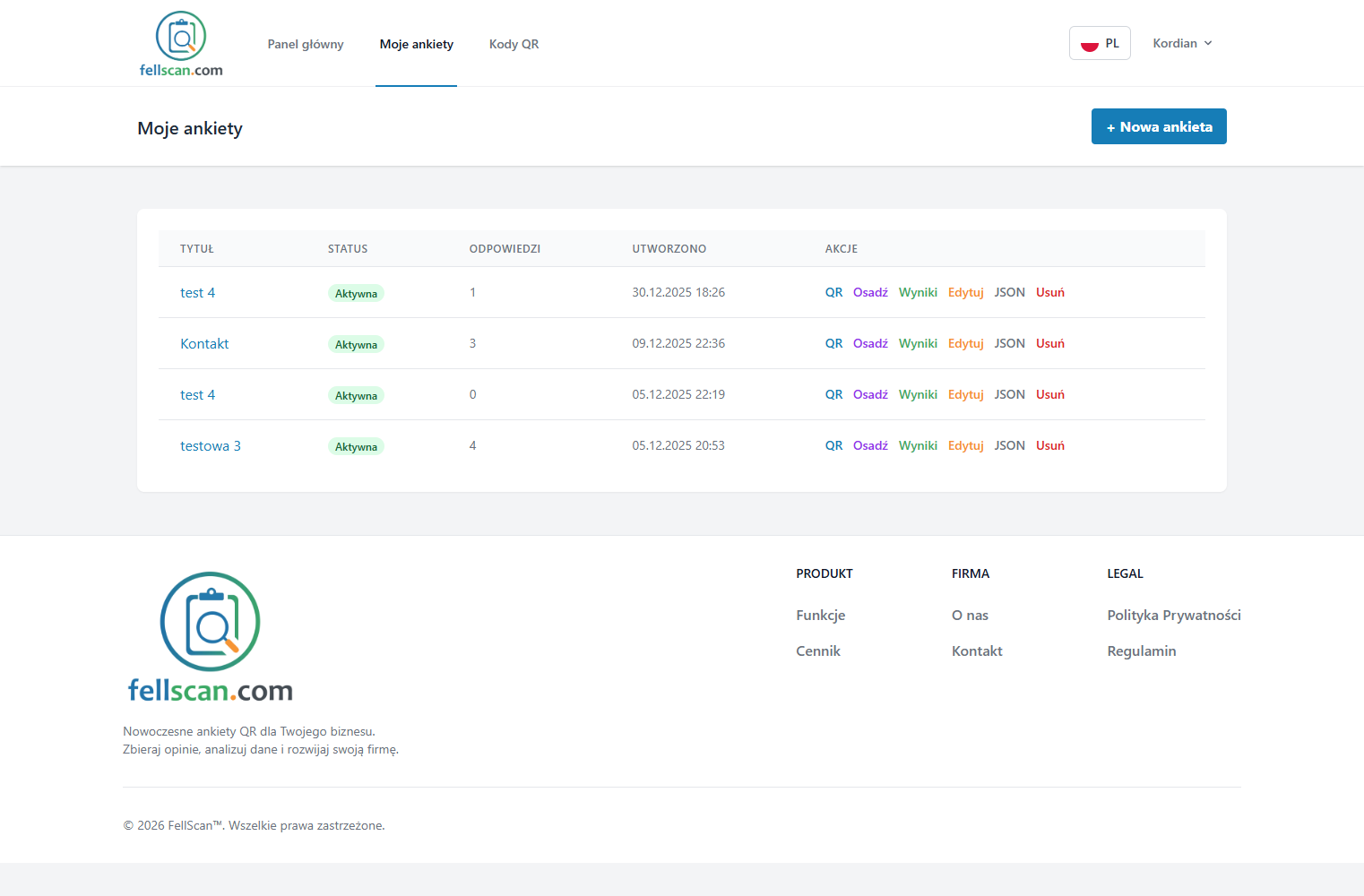
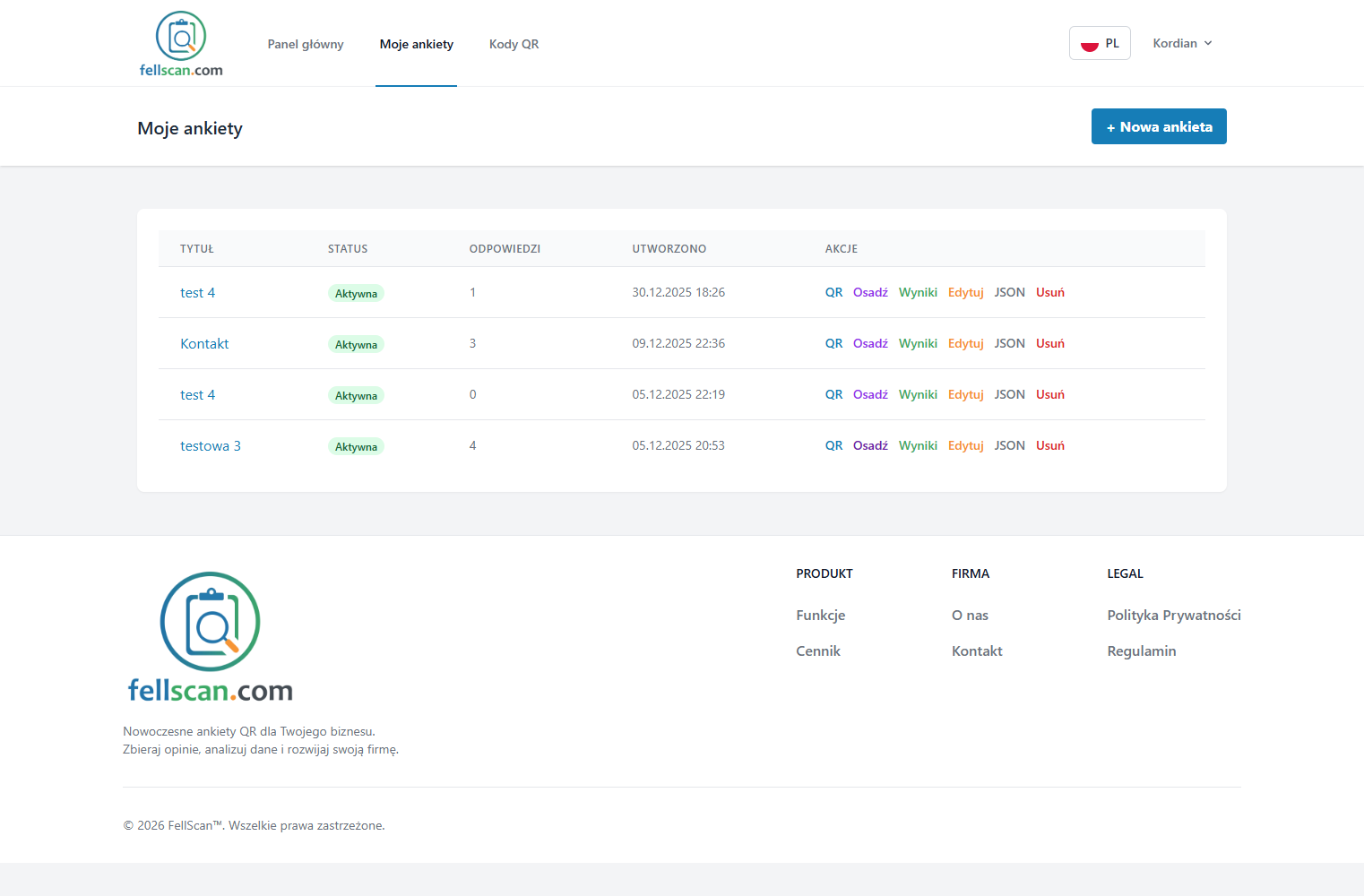
Sekcja Moje ankiety wyświetla pełną listę wszystkich Twoich ankiet wraz z kluczowymi informacjami i dostępnymi akcjami.
Dla każdej ankiety na liście widoczne są:
- Tytuł ankiety (klikalny link do podglądu)
- Status (Aktywna / Nieaktywna)
- Liczba zebranych odpowiedzi
- Data i godzina utworzenia
- Zestaw akcji: QR, Osadź, Wyniki, Edytuj, JSON, Usuń
Akcje dostępne na liście ankiet
Każda ankieta na liście posiada zestaw akcji umożliwiających szybkie zarządzanie:
- QR – przejście do strony z kodem QR ankiety
- Osadź – wyświetlenie kodu HTML do osadzenia ankiety na stronie
- Wyniki – przejście do wyników i statystyk ankiety
- Edytuj – edycja ustawień i pytań ankiety
- JSON – podgląd danych ankiety w formacie JSON
- Usuń – trwałe usunięcie ankiety
Aby utworzyć nową ankietę, kliknij zielony przycisk + Nowa ankieta w prawym górnym rogu listy.
Tworzenie pierwszej ankiety
Po zalogowaniu przejdź do Ankiety i kliknij Nowa ankieta. Kreator pozwala dodać pytania, ustawić wygląd i integracje (email/webhook).
Krok 1: Podstawowe informacje
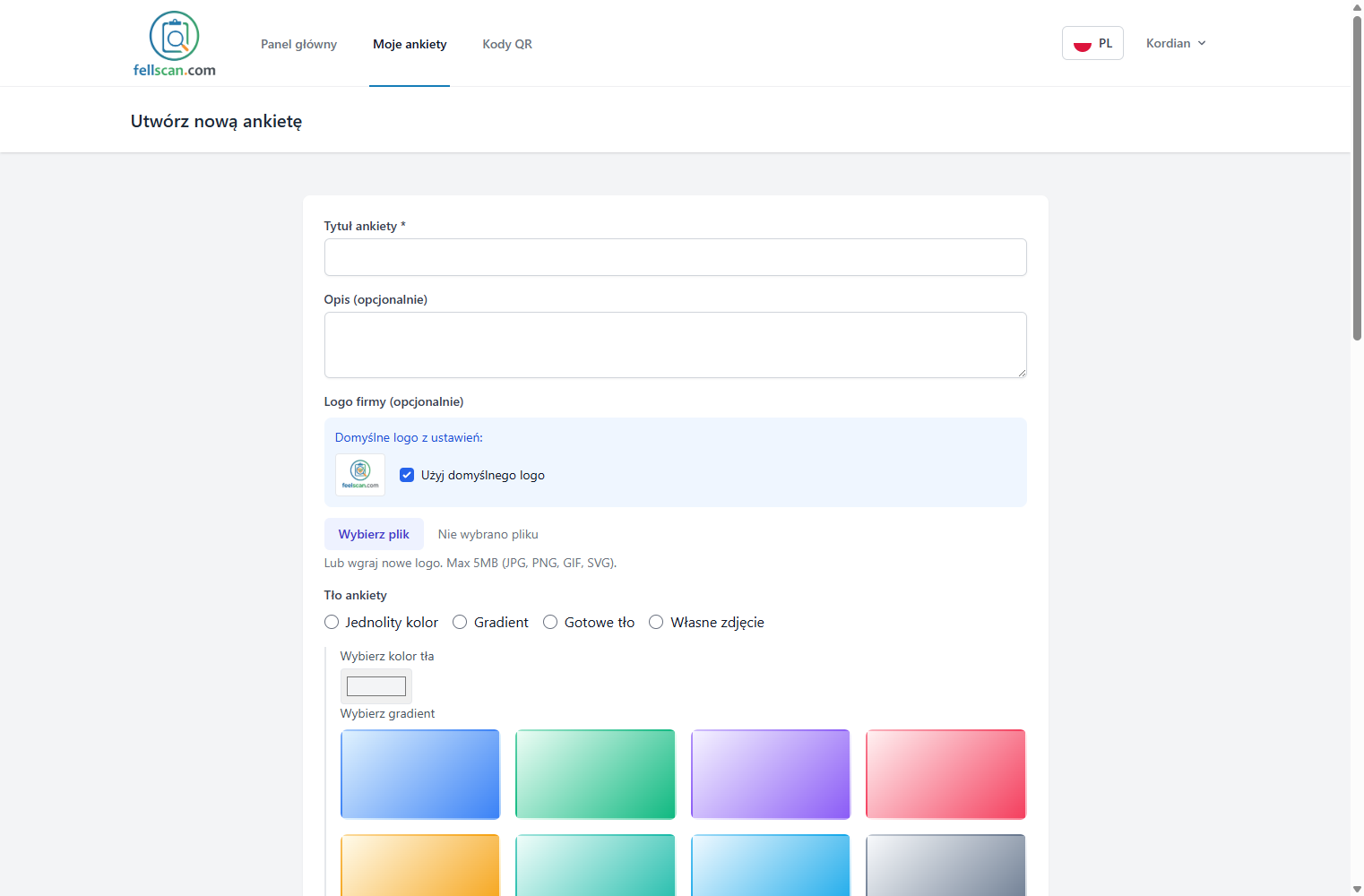
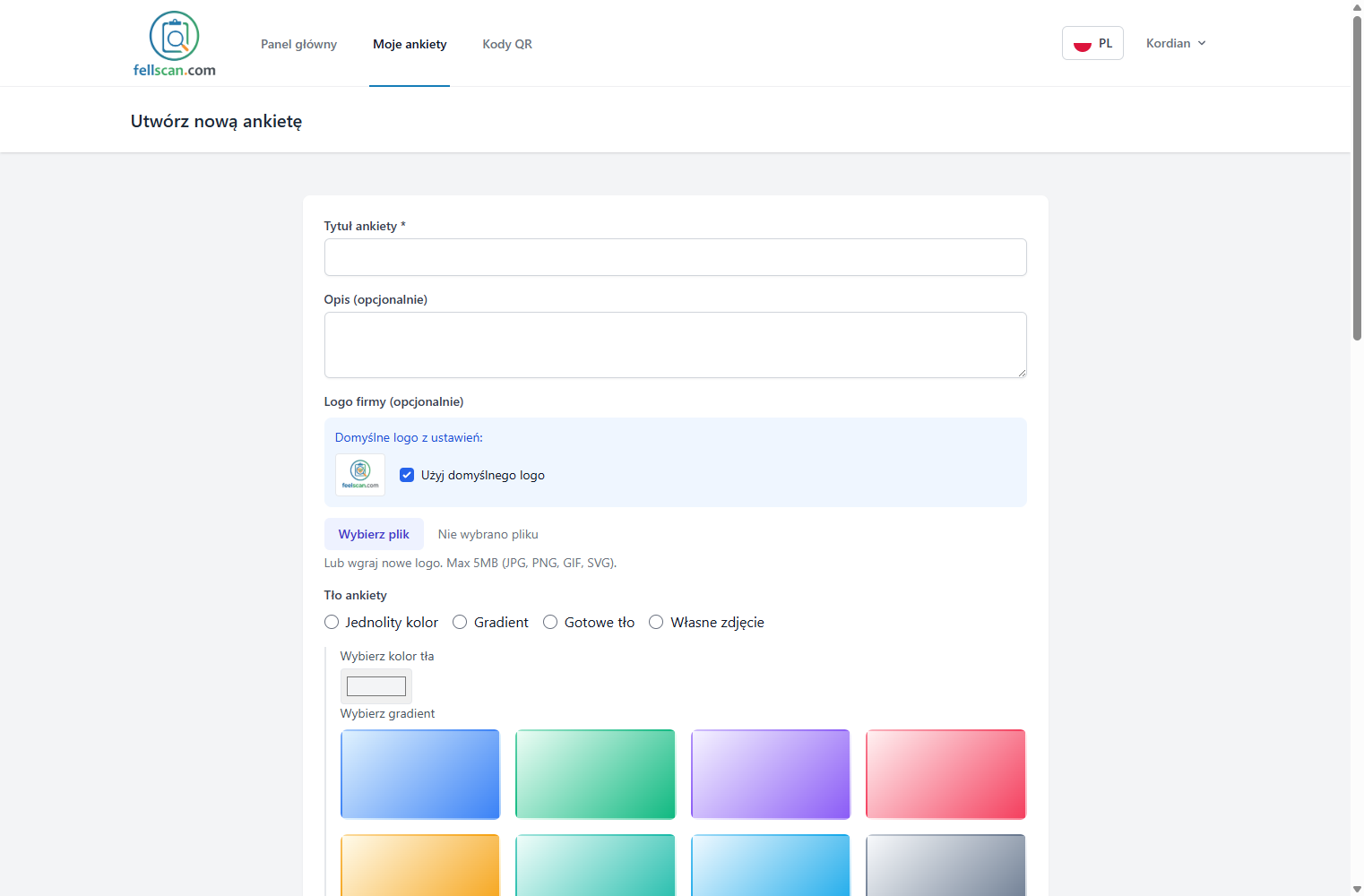
Podaj tytuł ankiety i opcjonalny opis. Możesz też ustawić logo ankiety (lub użyć domyślnego logo z ustawień konta).
Krok 2: Dodawanie pytań
Dodaj co najmniej jedno pytanie. W pytaniach jednokrotnego/wielokrotnego wyboru opcje wpisujesz po przecinku (np. Super, OK, Słabo).
Dostępne typy pytań w FellScan:
- Pytanie otwarte (tekst)
- Ocena gwiazdkowa (1–5)
- Jednokrotny wybór
- Wielokrotny wybór
- Liczba
- Data i Godzina
- Email, Telefon, Imię i nazwisko
- Pakiet kontaktowy (zestaw pól)
Krok 3: Wygląd (logo, kolory, tło)
Wybierz schemat kolorów oraz tło (kolor, gradient, preset lub własny obraz). Szczegóły w sekcji Personalizacja wyglądu.
Krok 4: Integracje (opcjonalnie)
Ustaw powiadomienia email oraz/lub webhook, aby automatycznie otrzymywać dane po wypełnieniu ankiety.
Krok 5: Zapisz i udostępnij
Po zapisaniu ankiety możesz udostępnić ją linkiem, kodem QR lub osadzić na stronie.
Edycja ankiety
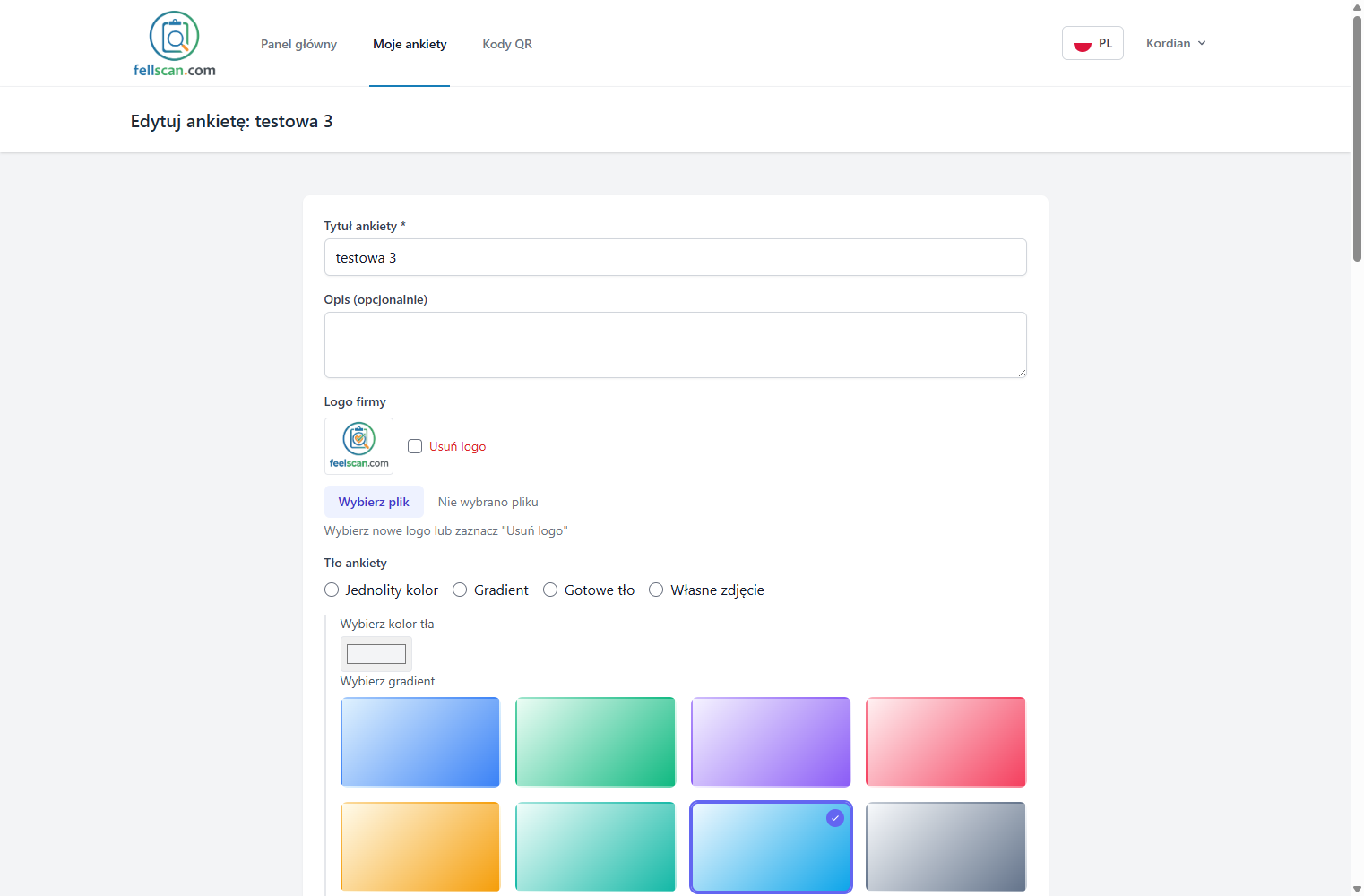
Aby edytować istniejącą ankietę, kliknij Edytuj przy wybranej ankiecie na liście. Zostaniesz przeniesiony do formularza edycji, który jest identyczny z formularzem tworzenia ankiety.
W trybie edycji możesz zmienić:
- Tytuł i opis ankiety
- Logo i wygląd (tło, schemat kolorów)
- Ustawienia powiadomień (email, webhook, API key)
- Treść i typy pytań
- Włączyć lub wyłączyć szyfrowanie RODO
Zmiany w ankiecie są dostępne natychmiastowo dla nowych respondentów. Wcześniej zebrane odpowiedzi nie są modyfikowane.
Szyfrowanie RODO (E2EE)
Zaznaczenie opcji Zaszyfruj odpowiedzi (RODO) włącza szyfrowanie End-to-End (RSA-4096 + AES-256). Odpowiedzi będą zaszyfrowane Twoim kluczem publicznym i widoczne wyłącznie po wgraniu klucza prywatnego.
Klucz prywatny jest generowany po stronie użytkownika i nigdy nie trafia na serwery FellScan. Należy go bezpiecznie przechowywać – bez niego odszyfrowanie danych jest niemożliwe.
Dane wysyłane emailem oraz do webhooka NIE są szyfrowane. Jeśli potrzebujesz pełnej prywatności, skorzystaj z opcji szyfrowania RODO.
Jeśli ankieta ma włączone szyfrowanie RODO, eksport CSV wymaga wgrania klucza prywatnego do sesji, aby odszyfrować dane.
Pobieranie kodu QR
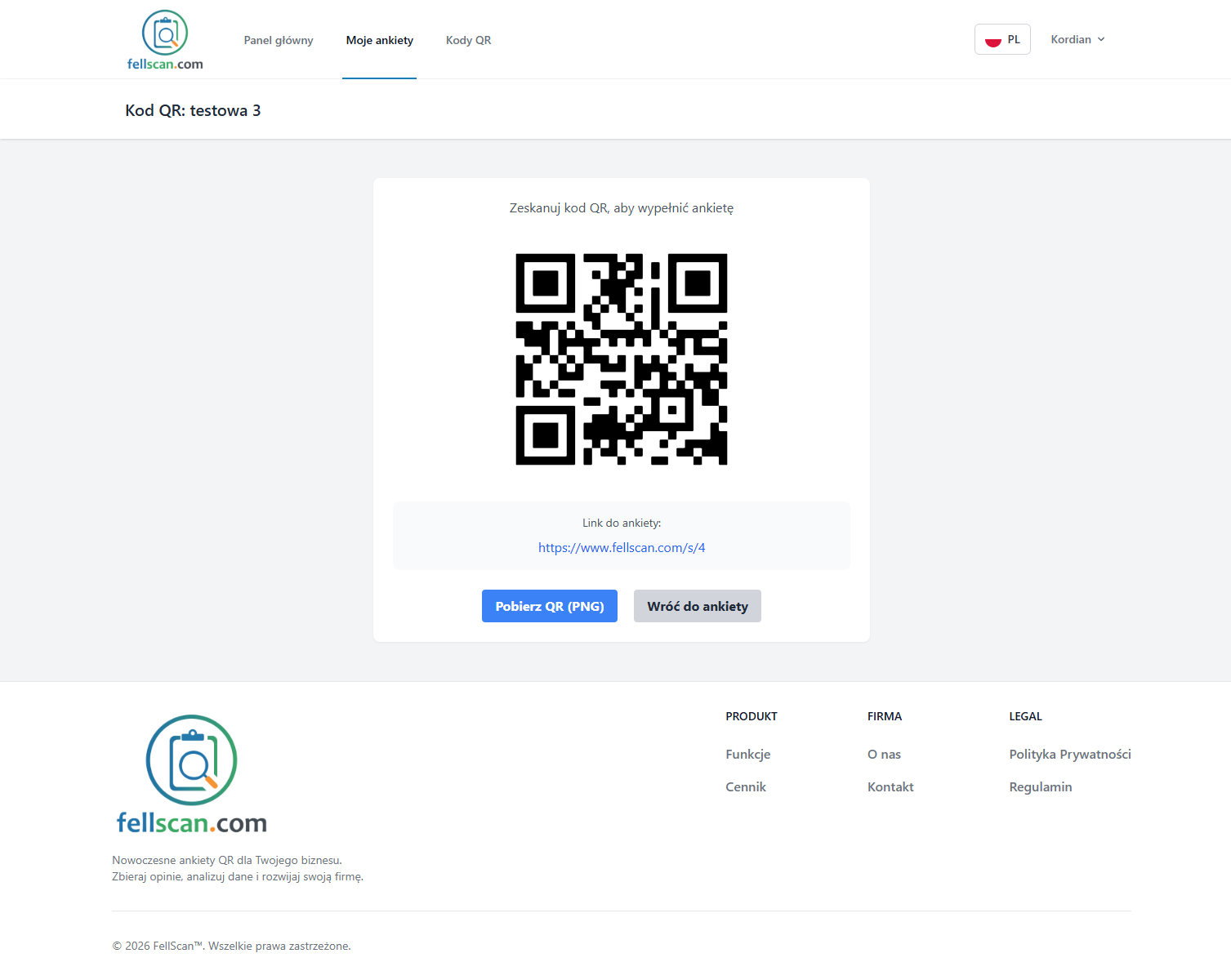
Po utworzeniu ankiety FellScan automatycznie tworzy powiązany kod QR. Kod kieruje na publiczny formularz ankiety i może zliczać liczbę skanów.
- QR dla ankiety: w ankiecie wybierz opcję Kod QR i pobierz PNG.
- Zarządzanie kodami: w panelu przejdź do Kody QR, aby tworzyć własne kody i przypisywać je do ankiet.
Udostępnianie ankiety
Ankietę możesz udostępnić na trzy sposoby:
- Link publiczny:
/s/<ID_ANKIETY> - Kod QR: kieruje do linku publicznego
- Osadzenie (embed): przez
/embed/<ID_ANKIETY>.js
Jeśli ankieta jest nieaktywna, nie będzie dostępna publicznie ani przez embed.
Typy pytań
FellScan obsługuje następujące typy pytań:
- Tekst — odpowiedź opisowa (textarea)
- Gwiazdy — ocena 1–5
- Jednokrotny wybór — jedna odpowiedź z listy (radio)
- Wielokrotny wybór — wiele odpowiedzi z listy (checkbox)
- Liczba — wartość numeryczna
- Data / Godzina
- Email / Telefon / Imię i nazwisko
- Pakiet kontaktowy — zestaw pól (imię i nazwisko, email, telefon, firma, NIP/VAT)
Każde pytanie możesz oznaczyć jako wymagane. Dla pytań typu Pakiet kontaktowy wybierasz, które pola w zestawie są wymagane.
Personalizacja wyglądu
Logo
Możesz wgrać logo dla konkretnej ankiety lub (podczas tworzenia) użyć domyślnego logo z konta.
Kolory
Schemat kolorystyczny wpływa m.in. na kolor przycisku i akcentów w ankiecie.
Tło ankiety
Do wyboru są cztery warianty tła:
- Kolor (np. jednolite tło)
- Gradient (z predefiniowanych zestawów)
- Preset (tła z biblioteki)
- Własny obraz (upload)
Ustawienia domyślne
W Ustawieniach konta możesz ustawić domyślny schemat kolorów oraz domyślne logo, które ułatwia tworzenie kolejnych ankiet.
Pola kontaktowe
Typ pytania Pakiet kontaktowy pozwala zebrać dane kontaktowe w jednym bloku. Dostępne pola:
- Imię i nazwisko
- Telefon
- Firma
- NIP/VAT
W kreatorze ankiety wybierasz, które pola mają być wymagane. W wynikach odpowiedzi te pola są prezentowane jako zestaw wartości.
Strona podziękowania
Po wysłaniu ankiety osoba wypełniająca zobaczy podziękowanie:
- Link publiczny (
/s/<ID>) — osobna strona z podziękowaniem. - Embed — podziękowanie wyświetla się w miejscu formularza.
Kod embed
Aby osadzić ankietę na stronie, wstaw tag <script> w miejscu, w którym ma się pojawić formularz.
<!-- FellScan embed -->
<script src="https://fellscan.com/embed/123.js"></script>
123 to ID ankiety (liczba). Domena jest stała — zmienia się tylko ID. ID znajdziesz w panelu w adresie URL ankiety.
WordPress
- W edytorze stron/posta dodaj blok Niestandardowy HTML.
- Wklej kod embed (sekcja Kod embed).
- Zapisz i opublikuj.
Wix i Squarespace
W kreatorze strony dodaj element Embed / Code (lub podobny) i wklej tag <script> z sekcji Kod embed.
Własna strona HTML
Wklej kod embed w pliku HTML — w miejscu, w którym ma wyświetlić się ankieta:
<!doctype html>
<html lang="pl">
  <head>
    <meta charset="utf-8" />
    <meta name="viewport" content="width=device-width, initial-scale=1" />
    <title>Moja strona</title>
  </head>
  <body>
    <h1>Kontakt</h1>
        <script src="https://fellscan.com/embed/123.js"></script>
  </body>
</html>
Przeglądanie odpowiedzi
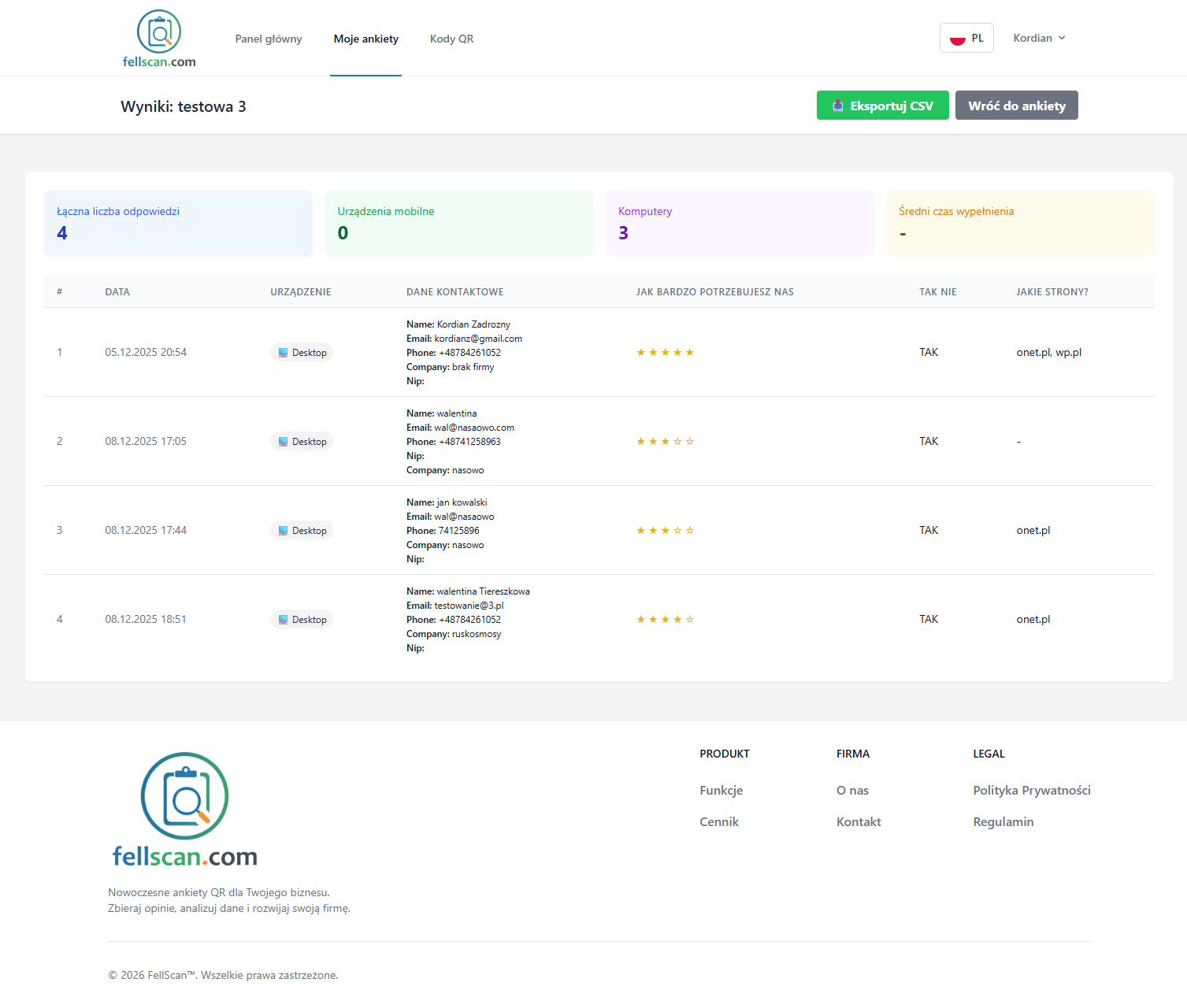
W panelu wejdź w ankietę i otwórz Wyniki. Zobaczysz tabelę wypełnień oraz podstawowe informacje o urządzeniu i dacie.
Eksport do CSV
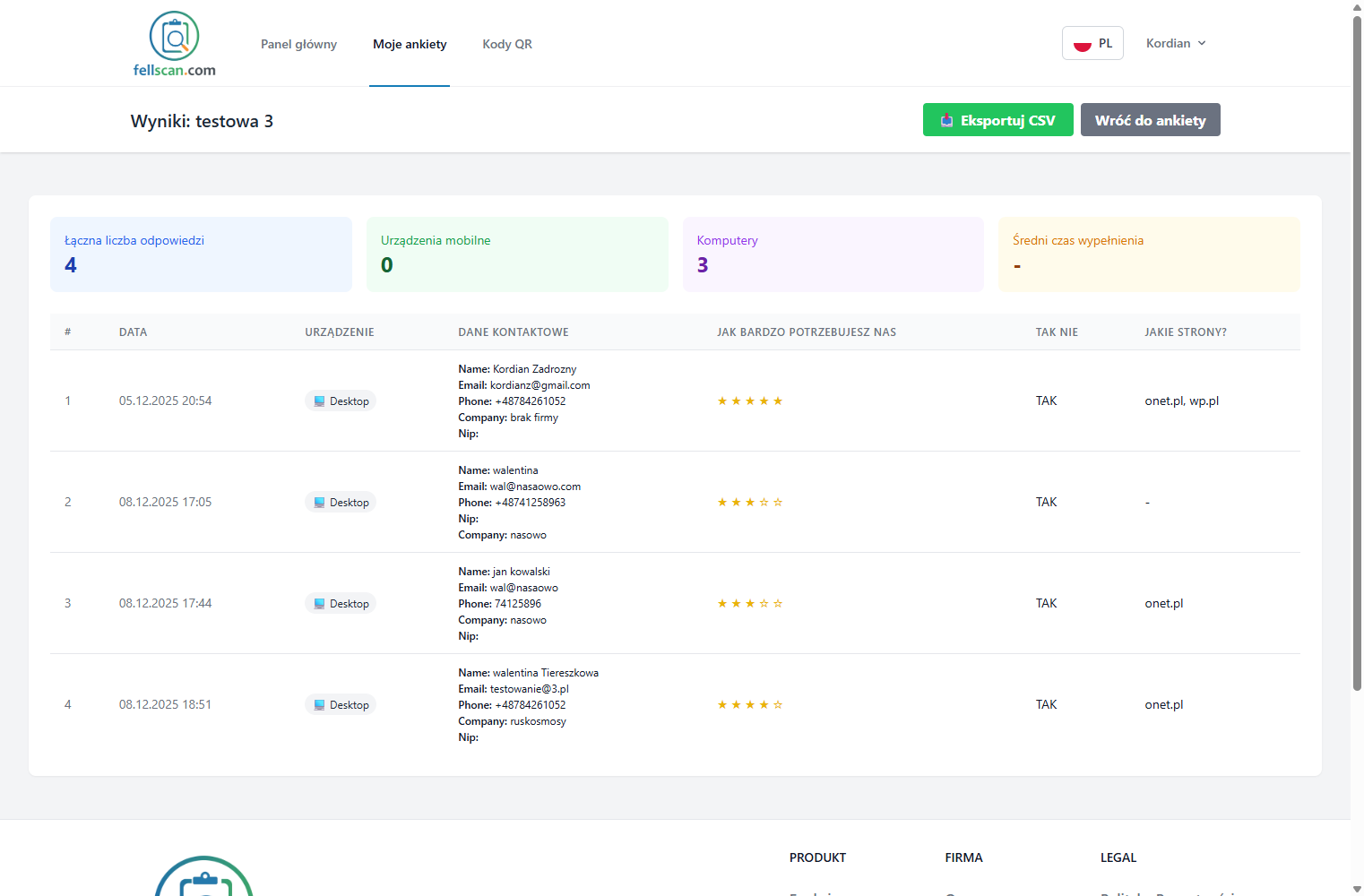
Eksport CSV znajdziesz w wynikach ankiety. Plik zawiera nagłówki na podstawie pytań oraz dane w formacie przyjaznym dla Excela (UTF-8 z BOM, separator ;).
Technicznie eksport jest dostępny pod adresem: /surveys/<ID>/export-csv (wymaga logowania).
Statystyki ankiety
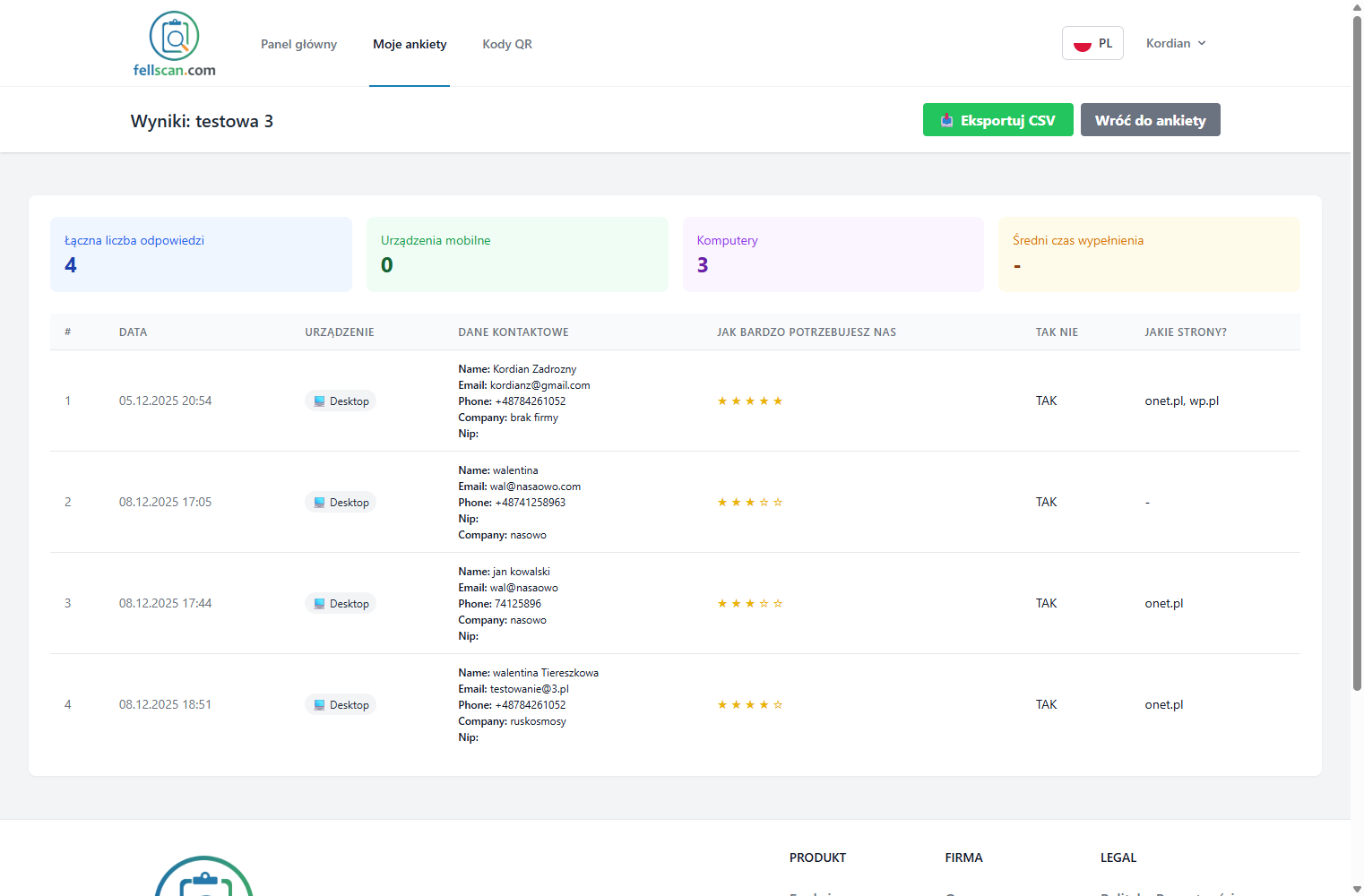
Na stronie wyników FellScan pokazuje:
- Łączną liczbę odpowiedzi
- Liczbę urządzeń mobilnych i komputerów
- Średni czas wypełnienia (jeśli jest przekazywany jako
completion_time)
Widok klienta – jak wygląda ankieta
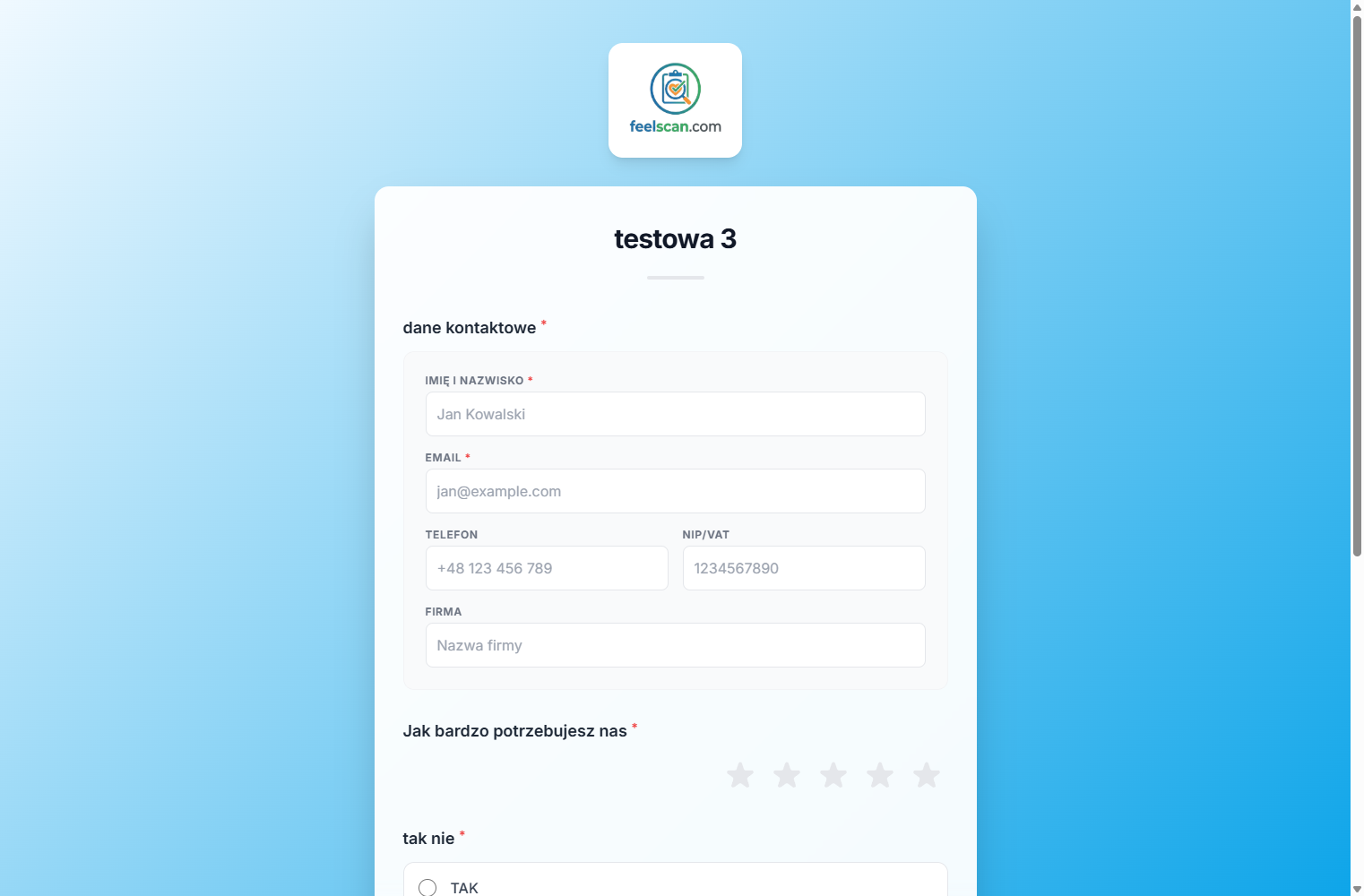
Respondent (klient) widzi ankietę po zeskanowaniu kodu QR lub kliknięciu w link. Formularz jest w pełni responsywny i działa zarówno na urządzeniach mobilnych, jak i na komputerze.
Widok ankiety zawiera:
- Logo firmy lub domyślne logo FellScan
- Tytuł ankiety i opis (jeśli podany)
- Pytania z odpowiednimi kontrolkami (pola tekstowe, gwiazdki, lista wyboru, data itd.)
- Oznaczenie pól wymaganych gwiazdką (*)
- Przycisk Wyślij na końcu formularza
Po wysłaniu ankiety respondent zostaje przekierowany na stronę podziękowania. Właściciel ankiety (jeśli skonfigurował powiadomienia) otrzymuje email lub wywołanie webhooka z nowymi odpowiedziami.
Ankieta zachowuje styl wizualny wybrany przez twórcę – tło, kolory i logo są w pełni spersonalizowane.
Webhook
Jeśli ustawisz Webhook URL w ankiecie, FellScan wykona żądanie POST z JSON-em po zapisaniu odpowiedzi.
Przykładowy payload (struktura):
{
  "survey_id": 123,
  "survey_title": "Oceń naszą obsługę",
  "response_id": 456,
  "respondent_ip": "203.0.113.10",
  "device_type": "mobile",
  "completion_time": 95,
  "answers": [
    { "question": "Jak oceniasz obsługę?", "answer": "5" },
    { "question": "Uwagi", "answer": "Super!" }
  ],
  "timestamp": "2025-01-01T12:34:56Z"
}
W panelu ankiety dostępny jest też podgląd przykładowego payloadu pod adresem /surveys/<ID>/test-webhook.
Powiadomienia email
W polu Email do powiadomień wpisz adres, na który FellScan ma wysyłać wiadomość po każdej nowej odpowiedzi. Email zawiera listę pytań i odpowiedzi w formie tekstowej.
Edycja profilu
W Profilu możesz zaktualizować podstawowe dane konta (np. imię lub email).
Strona profilu jest dostępna pod adresem /profile (wymaga logowania).
Zmiana hasła
Hasło zmienisz na stronie /profile w sekcji Update Password. Wymagane jest podanie aktualnego hasła.
Usuwanie konta
Konto możesz usunąć na stronie /profile w sekcji Delete Account. Dla bezpieczeństwa operacja wymaga potwierdzenia aktualnym hasłem.
Często zadawane pytania
Czy mogę zmienić ankietę po jej opublikowaniu?
Tak. Kliknij Edytuj przy wybranej ankiecie. Zmiany są widoczne natychmiastowo dla nowych respondentów. Wcześniej zebrane odpowiedzi pozostają bez zmian.
Jak udostępnić ankietę klientom?
Możesz udostępnić ankietę na trzy sposoby: (1) wydrukować kod QR i umieścić go w widocznym miejscu, (2) skopiować link i wysłać go klientom emailem lub przez media społecznościowe, (3) osadzić formularz bezpośrednio na swojej stronie internetowej.
Czym jest szyfrowanie RODO?
FellScan oferuje szyfrowanie End-to-End (E2EE) oparte na algorytmach RSA-4096 i AES-256. Odpowiedzi są szyfrowane kluczem publicznym użytkownika już w przeglądarce. Odszyfrowanie możliwe jest wyłącznie przy użyciu klucza prywatnego, który nigdy nie opuszcza urządzenia użytkownika.
Co się stanie jeśli zgubię klucz prywatny?
Bez klucza prywatnego odszyfrowanie zaszyfrowanych odpowiedzi jest niemożliwe – nawet dla administratorów FellScan. Klucz prywatny należy przechowywać w bezpiecznym miejscu (np. menedżer haseł, zaszyfrowany dysk).
Jak wyeksportować odpowiedzi?
Na stronie wyników ankiety kliknij przycisk Eksportuj CSV. Zostanie pobrany plik CSV, który możesz otworzyć w Excelu lub Google Sheets.
Czy FellScan działa na urządzeniach mobilnych?
Tak. Zarówno panel administracyjny, jak i widok ankiety dla respondentów są w pełni responsywne i dostosowane do obsługi na smartfonach i tabletach.